查看版本信息
- cat /etc/redhat-release :查看版本信息
- uname -r 查看内核版本号
- uname -m 查看系统多少位
- uname -a 查看内核全部信息
IP相关
查看ip
- ip addr
- ifconfig
ip详细信息
- eth0 网卡的代号
- lo 回环地址loopback
- inet IPv4的Ip地址
- netmask 子网掩码
- broadcast 广播地址
- RX/TX 流量发/收情况 tx是发送(transport),rx是接收(receive)
- packets 数据包数
- errors 数据包错误数
- dropped 数据包有问题被丢弃的数量
- collisions 数据包碰撞情况,数值太多代表网络状况差
ifup,ifdown 脚本命令,更简单的方式启动关闭网络
- pup + 网卡名
- ipdown + 网卡名
- # 编辑网卡配置文件 vim /etc/sysconfig/network-scripts/ifcfg-eth0
- # 修改配置参数 ONBOOT=yes
关闭防火墙
- systemctl stop / start / restart firewalld 关闭/开启/重启 防火墙
- systemctl disable firewalld 永久关闭防火墙
修改网络配置
- systemctl restart network 重启服务
linux的目录结构
- 根目录
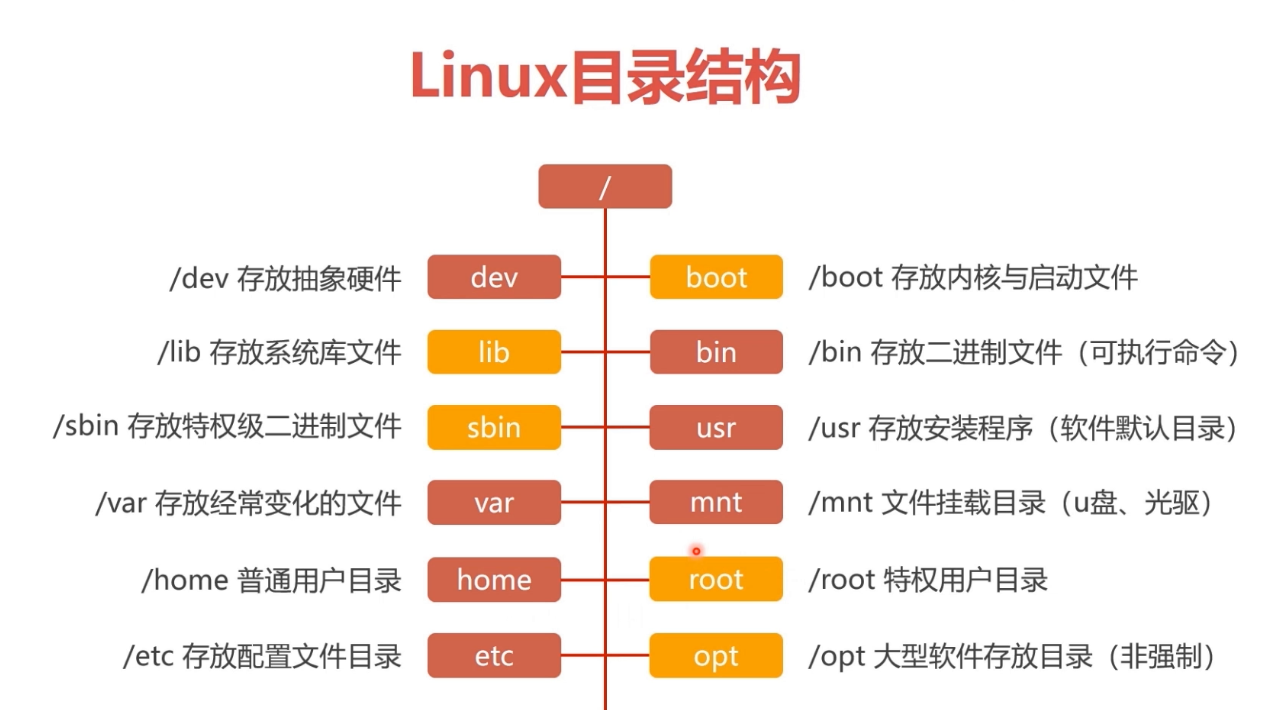
- linux的文件系统
- Ext3 : 是一款日志文件系统,能够在系统异常宕机时避免文件系统资料丢失,并能 自动修复数据的不一致与错误。
- Etx4:Etx3的进阶版本,作为 RHEL 6 系统中的默认文件管理系统,它支持的存储容 量高达 1EB(1EB=1,073,741,824GB),且能够有无限多的子目录。另外,Ext4 文件系统能够批量分配 block 块,从而极大地提高了读写效率。
- XFS 是一种高性能的日志文件系统,而且是 RHEL 7 中默认的文件管理系统,它的优势在发生意外宕机后尤其明显,即可以快速地恢复可能被破坏的文件,而且强大的 日志功能只用花费极低的计算和存储性能。并且它最大可支持的存储容量为 18EB, 这几乎满足了所有需求。
- 查看linux的文件系统
- cat /etc/fstab
创建文件夹
- mkdir -p 文件名
查看目录
- ls /目录名
- stat 文件名:查看详细信息
创建文本
- touch 文件名
改变当前的位置
- cd /目录名
- cd ~ :家目录
- cd - :返回上一次的地址
打印当前目录
- pwd
查看文本
- cat -n 文件 :带行号
- cat >> 文件 << EOF …. EOF
- more 查看文件百分比
- head 查看前10行
- tail 查看后10行
- tail -f 动态监听文件
linux快捷键
| 快捷键 | 说明 |
|---|---|
| tab键 | 自动补全代码 |
| ctrl + l | 清理终端显示 |
| clear / cls | 清理终端显示 |
| ctrl + c | 终止操作 |
echo命令
- echo $PATH :打印环境变量
特殊符号
- “>>” 追加重定向
- “>” 清空重定向
- “*” 通配符
复制
- cp -r 递归,复制目录以及目录的子孙后代
- cp -p 复制文件,且保持文件属性不变
- cp -a :相当于-pdr
移动
- mv
删除
- rm -f 不需要提示,强制删除
- rm -rf :全删
xargs命令
- xargs命令是给其他命令传递参数的一个过滤器,擅长将标准输入数据转换成命令行参数,xargs能够处理管道或者stdin并将其转换成特定命令的参数。 xargs默认命令是echo,空格是默认定界符
查找命令
- find 在哪里(目录) -type f -name ‘*.txt’
- 找到所有txt文件
- find / -name *.txt
管道命令
- Linux提供的管道符“|”讲两条命令隔开,管道符左边命令的输出会作为管道符右边命令的输入。
- 命令格式:命令A|命令B
grep(过滤)
- 文本搜素 grep ‘xxx’ 文件
- -i:忽略大小写
- -n:输出行号
- -v:反向选择
sed(流编辑器)
- 用法
- 文本替换
- sed -i ‘s/old/new/g’ 文件:把这文件里的全部old替换为new
- 删除空白行
- sed -i ‘/^$/d’ 文件名 :把这个文件里全部的空行删除
- 删除5-10行内容
- sed -i ‘5,10d’ 文件名
- 文本替换
akw
- 语法:
- awk [option] ‘script’ var = value filename
- awk [options] -f scriptfile var=value filename
- 常用选项
- -F fs fs指定输入分隔符,fs可以是字符串或正则表达式,如-F:
- -v var=value 赋值一个用户定义变量,将外部变量传递给awk
- -f scripfile 从脚本文件中读取awk命令
- -m[fr] val 对val值设置内在限制,-mf选项限制分配给val的最大块数目;-mr选项限制记录的最大数目。这两个功能是Bell实验室版awk的扩展功能,在标准awk中不适用。
- 实例
- # NR > 行号
- awk ‘NR==20,NR==30’ /tmp/oldboy.txt
which命令
- which命令用于查找并显示给定命令的绝对路径,环境变量PATH中保存了查找命令时需要遍历的目录。
- which指令会在环境变量$PATH设置的目录里查找符合条件的文件。
- 也就是说,使用which命令,就可以看到某个系统命令是否存在,以及执行的到底是哪一个位置的命令。
- which pwd
- which python
别名alias
- 设置别名 alias rm = ‘echo “别用rm”‘
- 取消设置:unalias rm
seq(类似于for循环)
- seq -f ‘%03g’ 起始值 终止值
scp远程复制文件
- 语法:
- scp 【可选参数】 本地源文件 远程文件标记
- 参数
- -r :递归复制整个目录
- -v:详细方式输出
- -q:不显示传输进度条
- -C:允许压缩
- 事例
- 传输本地文件到远程地址
- scp 本地文件 远程用户名@远程ip:远程文件夹/
- 复制远程文件到本地
- scp root@192.168.1.155:/home/oldboy.txt /tmp/oldboy.txt
- 传输本地文件到远程地址
du命令
- 显示目录和文件大小
- 实例:
- du -sh 文件名
top
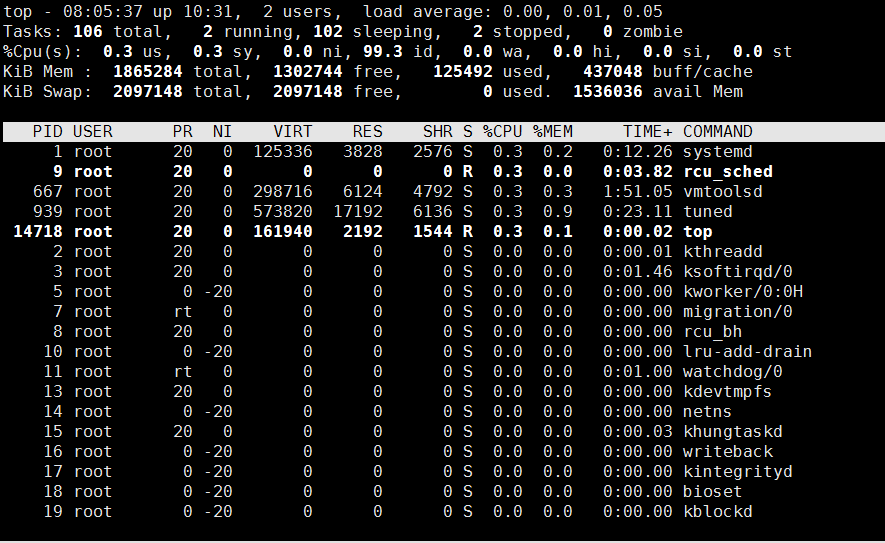
top命令用于动态地件事进程活动与系统负载等信息
第一行 (uptime)
- 系统时间 主机运行时间 用户连接数(who) 系统1,5,15分钟的平均负载
第二行:进程信息
- 进程总数 正在运行的进程数 睡眠的进程数 停止的进程数 僵尸进程数
第三行:cpu信息
- 1.5 us:用户空间所占CPU百分比
- 0.9 sy:内核空间占用CPU百分比
- 0.0 ni:用户进程空间内改变过优先级的进程占用CPU百分比
- 97.5 id:空闲CPU百分比
- 0.2 wa:等待输入输出的CPU时间百分比
- 0.0 hi:硬件CPU中断占用百分比
- 0.0 si:软中断占用百分比
- 0.0 st:虚拟机占用百分比
第四行:内存信息(与第五行的信息类似与free命令)
- 8053444 total:物理内存总量
- 7779224 used:已使用的内存总量
- 274220 free:空闲的内存总量(free+used=total)
- 359212 buffers:用作内核缓存的内存量
第五行:swap信息
- 8265724 total:交换分区总量
- 33840 used:已使用的交换分区总量
- 8231884 free:空闲交换区总量
- 4358088 cached Mem:缓冲的交换区总量,内存中的内容被换出到交换区,然后又被换入到内存,但是使用过的交换区没有被覆盖,交换区的这些内容已存在于内存中的交换区的大小,相应的内存再次被换出时可不必再对交换区写入。
chattr
- 给文件加锁,只能写数据,无法删除
- chattr +a 文件:给文件加锁
- chattr -a 文件:给文件取消锁
lsattr
- 查看文件的隐藏属性
- lsattr 文件名
linux时间同步
- date +”%Y-%m-%d %T” 显示当前时间
- 同步系统时间和硬件时间,可以用hwclock命令
- //以系统时间为基准,修改硬件时间
- [root@oldboy_python ~ 10:29:07]#hwclock-w
- //以硬件时间为基准,修改系统时间
- [root@oldboy_python ~ 10:29:21]#hwclock-s
- //以系统时间为基准,修改硬件时间
Ntp时间服务器
- ntpdate -u ntp. aliyun. com:更新时间
wget命令
- wget 参数 下载地址
开关机命令
- reboot 命令用于重启机器
- poweroff 用于关闭系统
用户管理和文件权限
- 用户管理
- 添加用户
- useradd 用户名 :添加用户
- passwd 用户名: 增加密码
- 切换用户
- su - 用户名
- su命令中间的-号很重要,意味着完全切换到新的用户,即环境变量信息也变更为新用户的信息
- 查看当前用户
- whoami
- 退出用户
- logout
- ctrl + d
- 创建用户组
- grpupadd 组名
- 删除用户
- -f 强制删除用户
- -r 同事删除用户以及家目录
- userdel -r 用户名
- sudo命令
- 语法
- sudo 【选项】【参数】
- -b:在后台执行指令;
- -h:显示帮助;
- -H:将HOME环境变量设为新身份的HOME环境变量;
- -k:结束密码的有效期限,也就是下次再执行sudo时便需要输入密码;。
- -l:列出目前用户可执行与无法执行的指令;
- -p:改变询问密码的提示符号;
- -s
:执行指定的shell; - -u<用户>:以指定的用户作为新的身份。若不加上此参数,则预设以root作为新的身份;
- -v:延长密码有效期限5分钟;
- -V :显示版本信息。
- 编辑/etc/sudoers文件,写入 用户名 ALL=(ALL) ALL # 允许chaoge在任何地方,执行任何命令
- 语法
- 添加用户
文件权限
图片
文件类型
- - 一般文件
- d 文件夹
- l 软连接(快捷方式)
- b 块设备,存储媒体文件为主
- c 代表键盘,鼠标等设备
文件权限
- r read可读
- w write写入,编辑
- x executable 可以执行
查看用户权限命令
- id 用户名
需改权限属性
- 修改属主
- chown 属主名 文件名
- 修改属组
- chgrp 属组名 文件名
- 文件权限
- r —- > 4
- w ——> 2
- x ——->1
- 修改权限命令
- chmod [身份][参数] [文件]
- u(user) +(添加)
- g(group) -(减去)
- o(other) =(赋值)
- a(all)
- 修改属主

软连接
- ln -s 目标文件 软连接名
PS1变量
- inux命令提示符由PS1环境变量控制
- 参数
- 可以自行调整全局变量/etc/profile文件用于永久生效 PS1=’[\u@\h \W\t]\$’
- \d 日期
- \H 完整主机名
- \h 主机名第一个名字
- \t 时间24小时制HHMMSS\T 时间12小时制
- \A 时间24小时制HHMM
- \u 当前用户账号名
- \v BASH的版本\w 完整工作目录
- \W 利用basename取得工作目录名
- # 下达的第几个命令
- \$ 提示字符,root为#,普通用户为$
- PS1 > 变量名
- $PS1 > 查看变量内容
- PS1=新内容 重新赋值
- 参数
- 在/etc/profile下增加 export PS1=[你要显示的格式,可永久修改]
tar解压命令
- 语法
- tar(选项)(参数)
- -A或–catenate:新增文件到以存在的备份文件;
- -B:设置区块大小;
- -c或–create:建立新的备份文件;
- -C <目录>:这个选项用在解压缩,若要在特定目录解压缩,可以使用这个选项。
- -d:记录文件的差别;
- -x或–extract或–get:从备份文件中还原文件;
- -t或–list:列出备份文件的内容;
- -z或–gzip或–ungzip:通过gzip指令处理备份文件;
- -Z或–compress或–uncompress:通过compress指令处理备份文件;
- -f<备份文件>或–file=<备份文件>:指定备份文件;
- -v或–verbose:显示指令执行过程;
- -r:添加文件到已经压缩的文件;
- -u:添加改变了和现有的文件到已经存在的压缩文件;
- -j:支持bzip2解压文件;
- -v:显示操作过程;
- -l:文件系统边界设置;
- -k:保留原有文件不覆盖;
- -m:保留文件不被覆盖;
- -w:确认压缩文件的正确性;
- -p或–same-permissions:用原来的文件权限还原文件;
- -P或–absolute-names:文件名使用绝对名称,不移除文件名称前的“/”号;
- -N <日期格式> 或 –newer=<日期时间>:只将较指定日期更新的文件保存到备份文件里;
- –exclude=<范本样式>:排除符合范本样式的文件。
- 实例
- tar -zxvf Python-3.7.0b3.tgz #解压
- tar -czvf oldboy.txt.tar.gz oldboy.txt #压缩oldboy.txt
- 上述命令等于 tar -cvf oldboy.tar oldboy.txt
- gzip oldboy.tar
- tar -cf all_pic.tar *.jpg #压缩当前目录所有jpg结尾的文件
- tar -xjf xx.tar.bz2 #解压缩bz2结尾的文件
gzip命令(压缩)
- 语法
- -d或–decompress或—-uncompress:解开压缩文件;
- -f或——force:强行压缩文件。
- -h或——help:在线帮助;
- -l或——list:列出压缩文件的相关信息;
- -L或——license:显示版本与版权信息;
- -r或——recursive:递归处理,将指定目录下的所有文件及子目录一并处理;
- -v或——verbose:显示指令执行过程;
- 实例
- 压缩当前目录所有文件为.gz文件
- gzip *
- 把上例中每个压缩的文件解压,并列出详细的信息
- gzip -dv *
- 显示压缩文件的信息,并不解压
- gzip -l *
- 压缩一个tar备份文件,扩展名是tar.gz
- tar -cf my.tar my_first.py
- gzip -r my.tar
netstat命令
- netstat命令用来打印Linux中网络系统的状态信息,可让你得知整个Linux系统的网络情况。
- 语法:
- netstat [选项]
- -t或–tcp:显示TCP传输协议的连线状况;
- -u或–udp:显示UDP传输协议的连线状况;
- -n或–numeric:直接使用ip地址,而不通过域名服务器;
- -l或–listening:显示监控中的服务器的Socket;
- -p或–programs:显示正在使用Socket的程序识别码和程序名称;
- -a或–all:显示所有连线中的Socket;
ps命令
- ps 命令用于查看系统中的进程状态,格式为“ps [参数]”。
- 参数
- -a 显示所有进程
- -u 用户以及其他详细信息
- -x 显示没有控制终端的进程
Kill命令
- kill命令用来删除执行中的程序或工作。kill可将指定的信息送至程序。
- 选项
- -a:当处理当前进程时,不限制命令名和进程号的对应关系;
- -l <信息编号>:若不加<信息编号>选项,则-l参数会列出全部的信息名称;
- -p:指定kill 命令只打印相关进程的进程号,而不发送任何信号;
- -s <信息名称或编号>:指定要送出的信息;
- -u:指定用户。
- 9种信号
- HUP 1 终端断线
- INT 2 中断(同 Ctrl + C)
- QUIT 3 退出(同 Ctrl + \)
- TERM 15 终止
- KILL 9 强制终止
- CONT 18 继续(与STOP相反, fg/bg命令)
- STOP 19 暂停(同 Ctrl + Z)
- 实例
- 先用ps查找进程,然后用kill杀掉:
- ps -ef | grep vim
- root 3268 2884 0 16:21 pts/1 00:00:00 vim install.log
- root 3370 2822 0 16:21 pts/0 00:00:00 grep vim
- kill 3268
killall命令
- 通常来讲,复杂软件的服务程序会有多个进程协同为用户提供服务,如果逐个去结束这 些进程会比较麻烦,此时可以使用 killall 命令来批量结束某个服务程序带有的全部进程。
- 例子
- 例如nginx启动后有2个进程 killall nginx
SELinux功能
- 大多数ssh连接不上虚拟机,都是因为防火墙和selinux阻挡了
- 永久关闭
- 1.修改配置文件,永久生效关闭selinux
- cp /etc/selinux/config /etc/selinux/config.bak #修改前备份
- 2.修改方式可以vim编辑,找到
- # This file controls the state of SELinux on the system.
- # SELINUX= can take one of these three values:
- # enforcing - SELinux security policy is enforced.
- # permissive - SELinux prints warnings instead of enforcing.
- # disabled - No SELinux policy is loaded.
- SELINUX=disabled
- 3.用sed替换
- sed -i ‘s/SELINUX=enforcing/SELINUX=disabled/‘ /etc/selinux/config
- 4.检查状态
- grep “SELINUX=disabled” /etc/selinux/config
- #出现结果即表示修改成功
- 临时关闭selinux(命令行修改,重启失效):
- getenforce #获取selinux状态
- #修改selinux状态
- setenforce
- usage: setenforce [ Enforcing | Permissive | 1 | 0 ]
- 数字0 表示permissive,给出警告,不会阻止,等同disabled
- 数字1表示enforcing,表示开启
iptables防火墙
- centos7默认已经使用firewall作为防火墙了
- 1.关闭防火墙
- systemctl status firewalld #查看防火墙状态
- systemctl stop firewalld #关闭防火墙
- systemctl disable firewalld#关闭防火墙开机启动
- systemctl is-enabled firewalld.service#检查防火墙是否启动
linux中文显示
- 1.修改配置文件/etc/locale.conf
- LANG=”zh_CN.UTF-8”
- 2.更改后查看系统语言变量:locale
df 命令
- 语法:
- -h或–human-readable:以可读性较高的方式来显示信息;
- -k或–kilobytes:指定区块大小为1024字节;
- -T或–print-type:显示文件系统的类型;
- –help:显示帮助;
- –version:显示版本信息
tree
- tree命令以树状图列出目录的内容。
- -a:显示所有文件和目录;
- -A:使用ASNI绘图字符显示树状图而非以ASCII字符组合;
- -C:在文件和目录清单加上色彩,便于区分各种类型;
- -d:先是目录名称而非内容;
- -D:列出文件或目录的更改时间;
- -f:在每个文件或目录之前,显示完整的相对路径名称;
- -F:在执行文件,目录,Socket,符号连接,管道名称名称,各自加上”*”,”/“,”@”,”|”号;
- -g:列出文件或目录的所属群组名称,没有对应的名称时,则显示群组识别码;
- -i:不以阶梯状列出文件和目录名称;
- -l:<范本样式> 不显示符号范本样式的文件或目录名称;
- -l:如遇到性质为符号连接的目录,直接列出该连接所指向的原始目录;
- -n:不在文件和目录清单加上色彩;
- -N:直接列出文件和目录名称,包括控制字符;
- -p:列出权限标示;
- -P:<范本样式> 只显示符合范本样式的文件和目录名称;
- -q:用“?”号取代控制字符,列出文件和目录名称;
- -s:列出文件和目录大小;
- -t:用文件和目录的更改时间排序;
- -u:列出文件或目录的拥有者名称,没有对应的名称时,则显示用户识别码;
- -x:将范围局限在现行的文件系统中,若指定目录下的某些子目录,其存放于另一个文件系统上,则将该目录予以排除在寻找范围外。
- tree参数
DNS配置
- 配置文件
- cat /etc/resolv.conf#dns
- 服务器地址
- nameserver 223.5.5.5
- nameserver 119.29.29.29
- nslookup命令
- nslookup命令是常用域名查询工具,就是查DNS信息用的命令。
- 例子:nslookup www.oldboyedu.com
计划任务crond服务
- 语法
- -e:编辑该用户的计时器设置;
- -l:列出该用户的计时器设置;
- -r:删除该用户的计时器设置;
- -u<用户名称>:指定要设定计时器的用户名称。
- 格式
- 分钟(0-59) 小时(0-23) 日期(1-31) 月份(1-12) 星期(0-6,0代表星期天) 命令
- 软件包管理
- yum命令
- 参数
- yum(选项)(参数)
- -h:显示帮助信息;
- -y:对所有的提问都回答“yes”;
- -c:指定配置文件;
- -q:安静模式;
- -v:详细模式;
- -d:设置调试等级(0-10);
- -e:设置错误等级(0-10);
- -R:设置yum处理一个命令的最大等待时间;
- -C:完全从缓存中运行,而不去下载或者更新任何头文件。
- 参数
- yum源配置
- yum的目录
- cd /etc/yum.repos.d/
- https://opsx.alibaba.com/mirror 找到这个网站,然后找到centos7的帮助有第一和第二步操作
- 3.清空yum缓存并且生成新的yum缓存
- yum clean all
- yum makecache
- 4.安装软件扩展源
- yum install -y epel-release
- yum命令
- yum repolist all 列出所有仓库
- yum list all 列出仓库所有软件包
- yum info 软件包名 查看软件包信息
- yum install 软件包名 安装软件包
- yum reinstall 软件包名 重新安装软件包
- yum update 软件包名 升级软件包
- yum remove 软件包名 移除软件包
- yum clean all 清楚所有仓库缓存
- yum check-update 检查可以更新的软件包
- yum grouplist 查看系统中已安装的软件包
- yum groupinstall 软件包组 安装软件包组
- yum的目录
- yum命令